
Partager son compte Meta Business avec une agence
 David TouzetMise à jour le 11 août 20265 min de lecture
Vous voulez nous confier vos publicités sans nous donner vos mots de passe. C’est exactement ce que prévoit Meta avec la délégation entre entreprises. Vous restez propriétaire de votre page, de votre compte Instagram et de votre compte publicitaire, et vous ne partagez que les accès utiles. Voici la marche à suivre, et le réglage à ne pas rater.
Vérifiez votre portefeuille Meta Business
C’est le point de départ. Beaucoup de gens gèrent leur page depuis leur profil Facebook, sans portefeuille professionnel. Créer ce portefeuille est gratuit, prend 5 minutes, et débloque tout le reste.
Un mot sur le vocabulaire, parce qu’il a changé. Ce que Meta appelait le Business Manager s’appelle maintenant le portefeuille professionnel. C’est le même espace, avec un nouveau nom. Les 2 appellations circulent encore selon les écrans et les tutoriels, ne vous laissez pas désorienter.
Ouvrez business.facebook.com.
- Si vous arrivez sur un tableau de bord au nom de votre entreprise, tout est bon, passez à l’étape suivante.
- Si le site vous propose de créer un compte, suivez l’assistant. Nom de l’entreprise, votre nom, votre e-mail professionnel, puis rattachez votre page Facebook professionnelle. Tout l’assistant est détaillé dans notre guide pour créer votre compte publicitaire Meta, moyen de paiement compris.
Activez ensuite l’authentification à 2 facteurs depuis le centre de sécurité. C’est la confirmation par SMS ou par application au moment de la connexion. Meta la demande pour déléguer un accès, et elle protège votre compte au passage.
Cette manipulation se fait sur ordinateur. Les paramètres du portefeuille n’ont pas d’équivalent complet dans l’application mobile. Si vous n’avez qu’un téléphone, ouvrez business.facebook.com/settings dans votre navigateur et demandez la version ordinateur du site. Tout fonctionne, c’est juste un peu plus petit.
Ajoutez l’agence comme partenaire
Le raccourci qui vous amène pile au bon écran est business.facebook.com/settings/partners. C’est l’adresse à retenir, elle évite tous les détours.
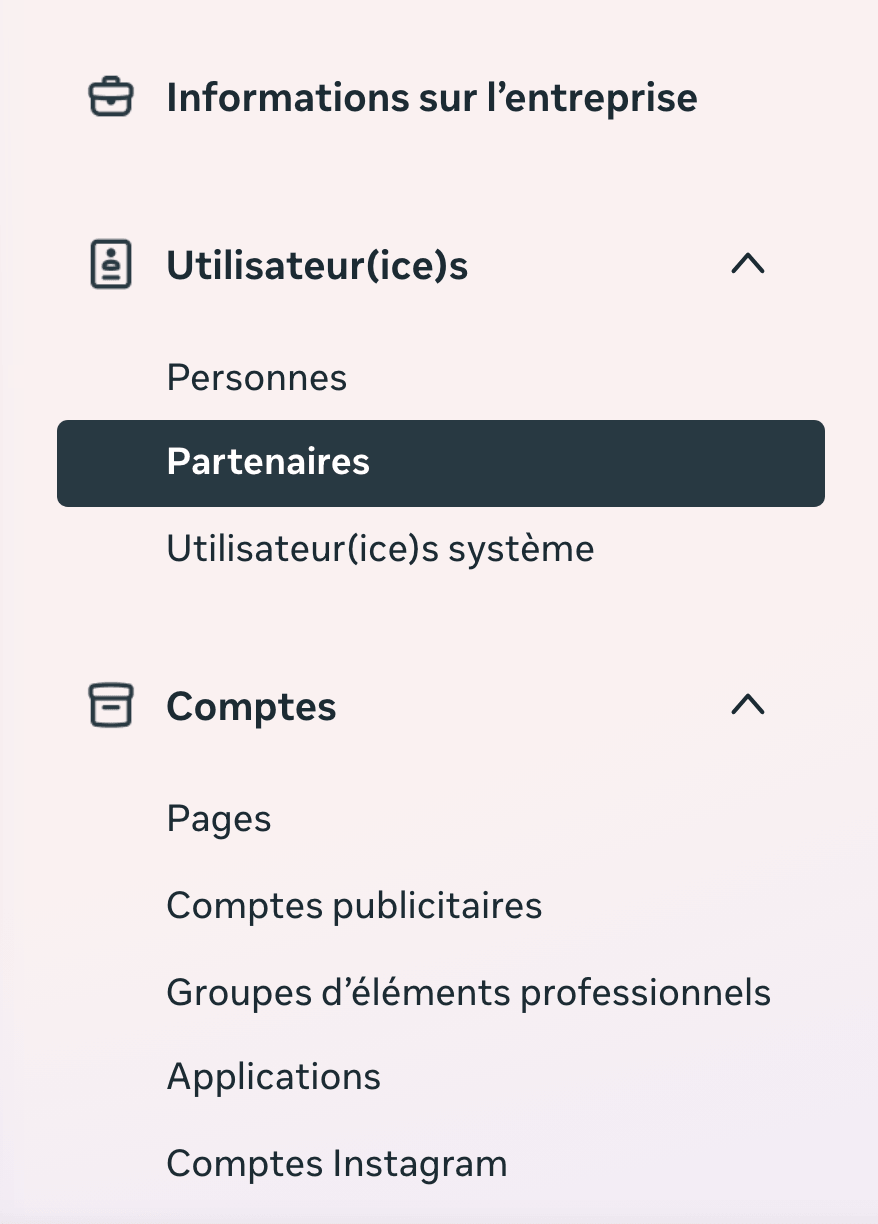
Sinon, ouvrez les paramètres du portefeuille, puis dans le menu de gauche, Utilisateurs puis Partenaires. Point de repère utile, l’engrenage de la Meta Business Suite mène ailleurs, à des réglages de publication. Si vous ne voyez pas d’onglet Partenaires, c’est ce point-là qu’il faut vérifier.
Passez par Partenaires, et non par l’onglet Personnes. La délégation entre entreprises est la bonne méthode, et elle vous laisse propriétaire de tout.
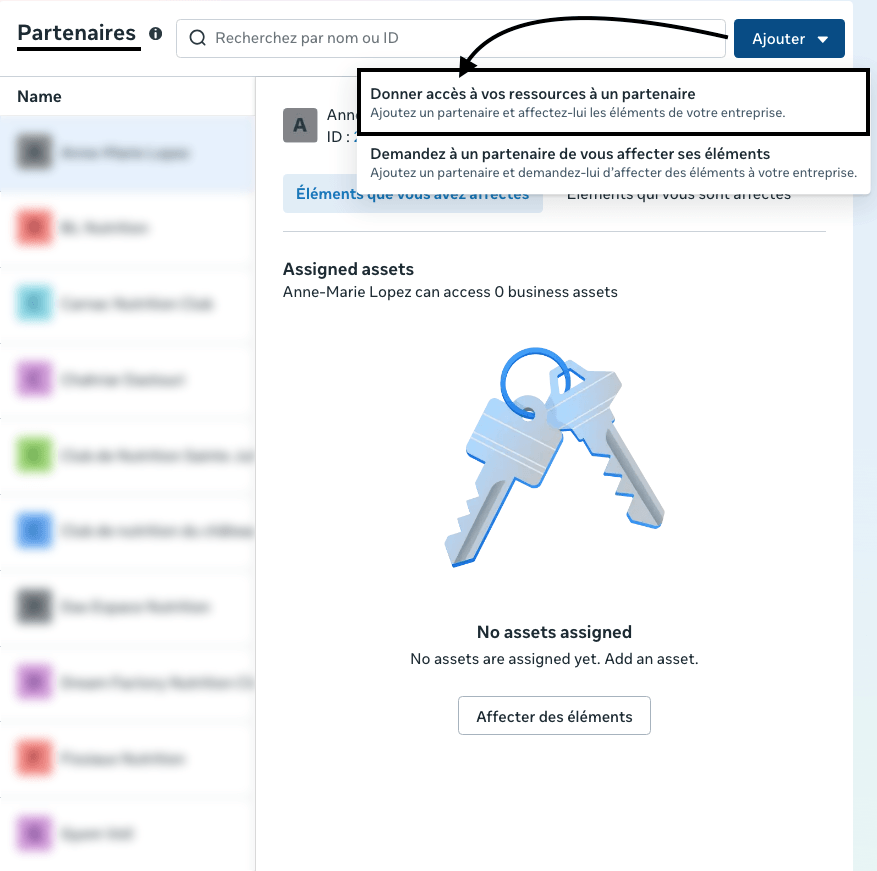
- Cliquez sur Ajouter, puis sur Donner l’accès à vos ressources.
- Dans le champ identifiant, collez notre identifiant d’entreprise. Il commence par 32497801161, suivi de 4 chiffres que nous ne publions pas ici. Demandez-les-nous, nous vous les donnons tout de suite. C’est la seule étape où vous avez besoin de nous, le reste se fait sans nous.
- Sélectionnez les actifs à partager. Votre page Facebook, votre compte Instagram et votre compte publicitaire.
Si les libellés ne sont pas exactement ceux-là. Meta renomme ses écrans plusieurs fois par an, et Partenaires a déjà porté d’autres noms. Fiez-vous au sens de l’action, donner un accès à une autre entreprise, et servez-vous de la barre de recherche des paramètres avec le mot partenaire. La fonction est toujours là.
Choisissez le Contrôle total, pas l’accès partiel
C’est l’étape la plus importante de la page. 1 seul clic la règle, alors prenez 30 secondes pour le poser au bon endroit. Meta propose 2 niveaux, et leurs noms sont un peu trompeurs.
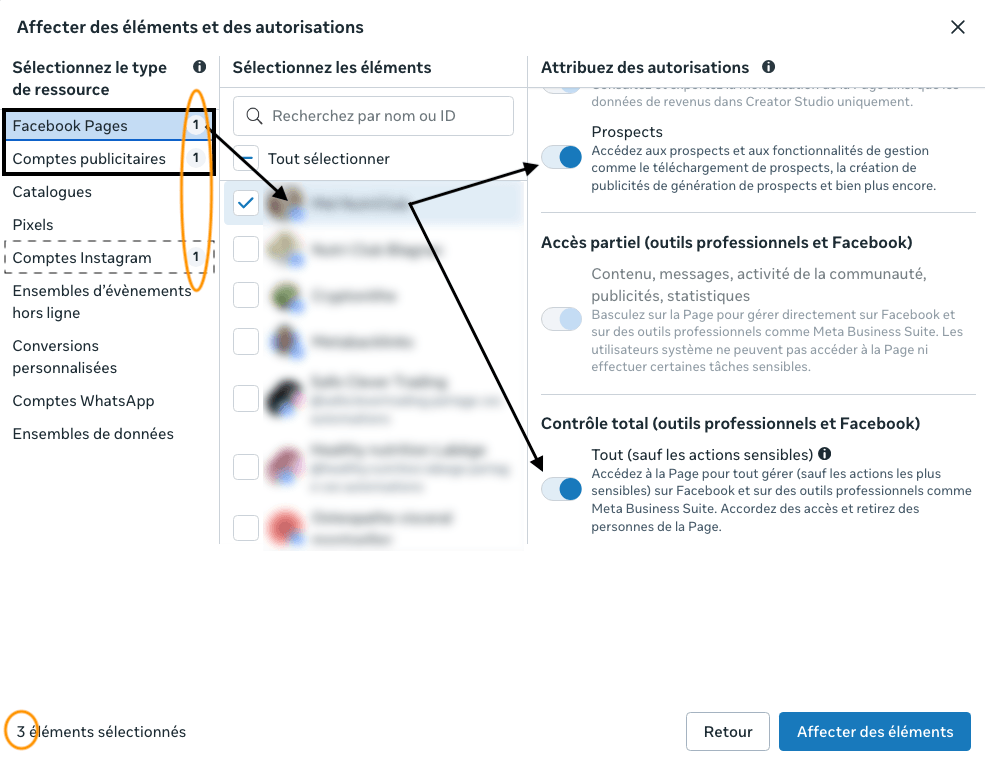
- Accès partiel. Il couvre le contenu, les messages, l’activité de la communauté, les publicités et les statistiques. Ça a l’air largement suffisant. En réalité il n’ouvre pas la lecture des formulaires de prospects, les petits formulaires que vos clients remplissent depuis une publicité.
- Contrôle total. C’est le niveau qui permet de récupérer ces demandes et de piloter réellement vos campagnes. C’est celui à choisir.
Pour une gestion publicitaire fluide, activez donc le Contrôle total sur la page Facebook, et Gérer les campagnes sur le compte publicitaire, pour créer et optimiser les publicités.
Pourquoi on insiste là-dessus. Avec l’accès partiel, tout semble fonctionner, et les demandes déposées par vos clients restent chez Meta. Rien ne le signale. Réglé dès le premier jour, ce point ne se pose plus jamais, et chaque demande vous arrive.
Si les 2 niveaux portent d’autres noms. Meta les a déjà rebaptisés. Retenez le sens plutôt que le mot, prenez le niveau le plus large des 2, celui qui inclut la gestion des prospects.
Envoyez l’invitation et vérifiez qu’elle est acceptée
Cliquez sur Enregistrer pour envoyer l’invitation. Il reste une chose à savoir. L’invitation part vers notre portefeuille et nous devons l’accepter de notre côté pour que la connexion s’active.
Tant que cette validation n’a pas eu lieu, le partage s’affiche en attente. C’est normal, et vous n’avez rien à faire. Vous suivez son état quand vous voulez sur business.facebook.com/settings/partners.
Une fois la liaison acceptée, revenez sur ce même écran et vérifiez 2 choses. Notre nom apparaît bien dans la liste des partenaires. Et le niveau indiqué sur votre page est bien Contrôle total. 10 secondes de vérification, qui garantissent que vos demandes de contact vous parviendront toutes.
Pour retirer l’accès un jour. Même écran, vous cliquez sur le partenaire puis sur Supprimer. Vos comptes, vos campagnes et votre historique restent intacts. Vous êtes chez vous, vous ouvrez et vous refermez la porte quand vous voulez.
2 compléments si vous démarrez sur Meta. La création du compte se fait très bien depuis un téléphone, comme montré dans ouvrir un compte Meta Business Suite sur mobile. Et pour toucher vos abonnés une fois la page en place, la mention @followers reste l’outil gratuit le plus efficace.
Les liens directs, et le contrôle qui suit.
Portefeuille d'entreprise
  https://business.facebook.com/settings/

Partenaires (ajouter une agence)
  https://business.facebook.com/settings/partners

Verifier vos ressources et qui y accede
  https://business.facebook.com/settings/pages
  https://business.facebook.com/settings/ad-accounts
Les 2 façons de donner accès, et une seule est la bonne.
❌ AJOUTER UNE PERSONNE
   L'agence entre dans VOTRE portefeuille comme un salarie.
   Si elle part, vous devez retirer chaque personne une par une.

✅ AJOUTER UN PARTENAIRE
   Vous reliez son portefeuille au votre, et vous choisissez
   quelles ressources vous partagez. Un seul clic retire tout.
Le contrôle final, à faire depuis votre propre écran.
1. Parametres → Pages → votre page → « Partenaires »
   L'agence doit y figurer, avec les acces que vous avez choisis.
2. Parametres → Comptes publicitaires → « Partenaires »
   Meme verification, ce sont 2 listes INDEPENDANTES.
3. Parametres → Moyens de paiement
   ⚠ Il doit rester a VOTRE nom. Toujours.
⚠ Le point qui coûte cher en cas de séparation. Si l'agence a créé la page ou le compte publicitaire depuis son portefeuille, ils lui appartiennent. Vérifiez dès maintenant que vos ressources sont bien dans le vôtre, pas dans le sien. Le récupérer après coup est long et parfois impossible.
Les liens utiles à garder sous la main
Gardez ces pages ouvertes pendant la manipulation.
- Meta Business, connexion
- Paramètres du portefeuille, le bon endroit
- Partenaires, l’écran direct
- Centre de sécurité, pour la double vérification
- Créer une page Facebook professionnelle
- Confier vos campagnes publicitaires
- Notre expertise web et digital
- Notre agent IA dédié à la publicité
- Structurer son compte publicitaire Meta
- Faire grandir sa page Facebook sans publicité
Questions fréquentes
Gérez vos réseaux, on gère votre site
Meta Business Suite centralise Facebook et Instagram, on centralise tout votre web. On conçoit et pilote votre présence en ligne à Montpellier.
Faire le point sur votre siteDes agents IA pour piloter vos campagnes
L’Agent Spécialiste SEA gère vos pubs Meta, l’Agent Community Manager anime vos pages et l’Agent Webmarketing capte vos leads. 12 agents IA au travail.
Voir les 12 agents